
TYPO3 Workspaces - wie startet man?
Ein Klick auf diesen Button ermöglicht es, neue Datensätze anzulegen
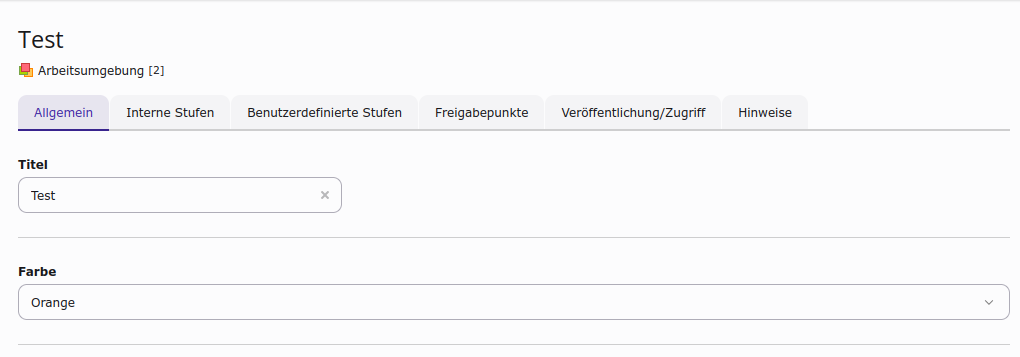
Die Basiskonfiguration eines Workspaces: ein Titel, hier "Test" und eine Farbe.
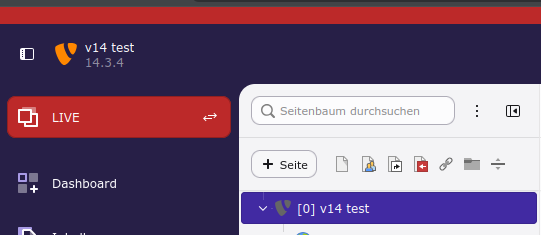
Das Workspace Modul oberhalb der anderen Module
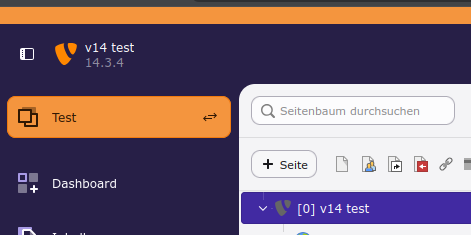
Der Test Workspace: erkennbar an Name und unterschiedlicher farblicher Kennzeichnung im oberen Bereich des Fensters.
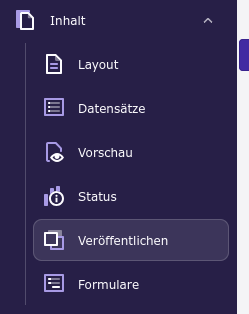
Im Modul "Veröffentlichen" kann man die Änderungen innerhalb des Workspaces prüfen
Hintergrund und Installation
Diese Anleitung behandelt die Installation und minimale Konfiguration von EXT:Workspaces auf TYPO3 v14.3 LTS.
Voraussetzung: ein laufendes TYPO3 und die Fähigkeit, weitere Erweiterungen zu installieren.
Wie man dahin kommt? Findet man im Getting Started Guide (Englisch, öffnet in neuem Fenster).
Nachdem nun das TYPO3 grundsätzlich läuft, installiert man sich die Erweiterung, siehe dazu die EXT:workspace Dokumentation (Englisch, öffnet in neuem Fenster).
Kurz zur Rechtekonfiguration für Redakteure: als Administrator kann man EXT:Workspaces direkt ausprobieren, Redakteure brauchen Zugriff auf das Modul, den Workspace und um Live zu editieren auch dort einen expliziten Haken.
Konfiguration des ersten Workspaces
Nun geht es abweichend zur Dokumentation weiter.
Wenn man das Backend nach der Installation neu läd sieht man erstmal nichts. Kein neues Modul, keinen Hinweis darauf, wie man von einem Workspace in den anderen wechselt.
Genau genommen sieht man es bisher nur, wenn man prüft, welche Erweiterungen installiert sind.
Wie also weiter?
Zunächst wählt man das Modul Records/Datensätze (bis TYPO3 v13 List/Liste) und öffnet die Wurzel, ID 0. Dort legt man einen neuen Datensatz vom Typ Workspace/Arbeitsumgebung an.
Dieser benötigt verpflichtend einen Titel und das ist im wesentlichen auch alles, was für einen Start nötig ist.
Sobald jetzt gespeichert wird, erscheint im oberen Bereich ein roter Balken: das ist der Hinweis auf den “Live” Workspace. Dieser entspricht vom verhalten dem CMS ohne Workspace: editieren, speichern, und die Änderung ist sofort sichtbar.
Aber wo ist der neue “Test” Workspace?
Falls er jetzt noch nicht sichtbar ist, löscht man den Cache von TYPO3 und läd das Backend neu. Dann erscheint oben links über den Modulen das Modul zum wechseln der Workspaces.
Arbeiten mit Workspaces
Das Workspace Wechsler oben links erlaubt es, zwischen den vorhandenen Workspaces zu wechseln.
Um Inhalte im Workspace zu bearbeiten, wechselt man mit dem Workspace Modul in den gewünschten Workspace.
Hier lassen sich Inhalte normal bearbeiten und für die zukünftige Veröffentlichung vorbereiten.
Geänderte Inhalte sind im Seitenbaum an einem Punkt rechts neben dem Seitentitel erkennbar.
Um diese Änderungen zu prüfen, zu veröffentlichen oder zu verwerfen verwendet man das “Veröffentlichen” Modul, ehemals Workspace.
- not-in-liste
- Projekte (16)
- Infos (2)
-
Tutorials
(6)
- TYPO3 (11)
- Inkscape
- Quicktipps (6)
- Notizen (1)
-
Lesetipps
- Links (3)